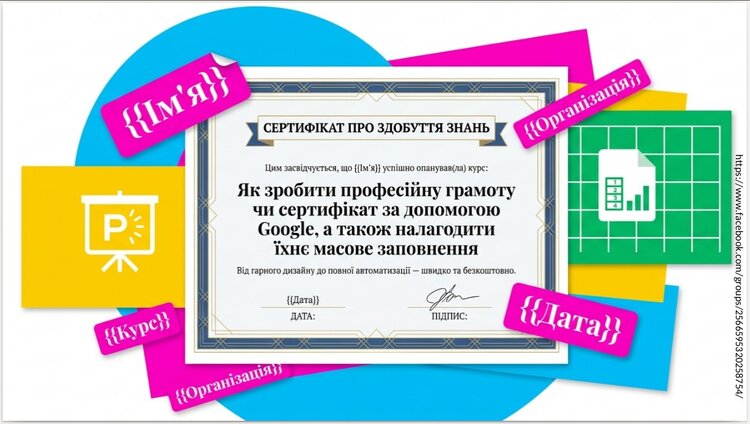
Як учителю зробити професійну грамоту, диплом чи сертифікат

Інструкція + Презентація + Інфографіка
Швидкий та безкоштовний спосіб створення професійних грамот, дипломів і сертифікатів за допомогою інструментів Google Slides (Презентації) для дизайну та Google Sheets (Таблиці) для масового заповнення.
ПОКРОКОВА ІНСТРУКЦІЯ.
Крок 1: Створення дизайну сертифіката (Google Slides).
Google Slides краще підходить для дизайну, ніж Docs, оскільки дозволяє вільно розміщувати текст і зображення.
1. Відкрийте Google Slides і створіть нову порожню презентацію.
2. Налаштуйте розмір сторінки: Перейдіть у Файл > Налаштування сторінки > Спеціальний > виберіть 29.7 x 21 см (для А4 Landscape).
3. Створіть дизайн: Додайте фон, рамку, логотипи компанії, текст ("Сертифікат", "Грамота").
4. Додайте змінні (теги): Там, де має бути унікальна інформація, поставте теги у подвійних фігурних дужках.
· Приклад:  .
.
· Текст має виглядати так: 
Крок 2: Підготовка даних (Google Sheets).
1. Створіть Google Таблицю.
2. У першому рядку (заголовки) напишіть назви змінних точно так, як вони написані у шаблоні (наприклад: Ім'я, Назва_курсу, Дата, Email — якщо потрібно відправляти).
3. Заповніть таблицю даними учасників.
Крок 3: Масове заповнення (Автоматизація).
Для автоматичного заповнення найкраще використовувати доповнення (Add-ons). Найпопулярніші: Autocrat або Portant.
Варіант А: Використання Autocrat (безкоштовно)
1. У Google Таблиці перейдіть у Розширення > Додатки > Завантажити додатки.
2. Встановіть у Google додаток Autocrat.
3. Відкрийте Autocrat (Розширення > Autocrat > Open).
4. Створіть нове завдання (New Job):
· Select template: Виберіть ваш шаблон Google Slide.
· Map source data to template: Переконайтеся, що  відповідає стовпцю "Ім'я" в таблиці.
· File settings: Назвіть файли (наприклад, Сертифікат - ) та виберіть тип PDF.
· Share doc & send emails: Налаштуйте автоматичну відправку на email (якщо потрібно).
· Натисніть Run (трикутник), щоб запустити процес.
Варіант Б: Використання Google Forms + Certify'em
Якщо сертифікати видаються після тестування:
1. Створіть форму Google Forms.
2. Встановіть у Google додаток Certify'em.
3. Увімкніть додаток, виберіть шаблон сертифіката та налаштуйте автоматичну відправку PDF після правильних відповідей.
ЯК ЗРОБИТИ СЕРТИФІКАТ ЩЕ БІЛЬШ "ПРОФЕСІЙНИМ"?
· Використовуйте шрифти:
уникайте стандартних Arial. Виберіть більш офіційні або стилізовані, наприклад: Lora, Montserrat, Oswald або Playfair Display.
· Додайте офіційний вигляд:
вставте зображення печатки або цифровий підпис у нижній частині.
· Використовуйте шаблони Canva:
якщо стандартний дизайн у Slides здається занадто простим, створіть сертифікат у Canva, збережіть як картинку, встановіть її фоном у Google Slides, а поверх розмістіть теги .
Для швидкого і вдалого початку у нагоді стане попередній досвід роботи у застосунках Google.
Пробуйте і все вийде!
Покликання на завантаження презентації у форматі PDF:
https://drive.google.com/file/d/1rE0m5jHtoGqkmZD2_HzW-9bg7WYYY9sv/view
Додатково:
🔸 Для завантаження тільки шаблонів грамот, а не цілого офісного пакету програм тиснути на зображення шаблонів:
https://www.wps.com/template/uk-UA/certificate-of-appreciation/
🔸 Більше шаблонів:
https://template.wps.com/search/?q=certificate%20for%20appreciation&start=0
🔸 Альтернатива №1:
https://www.canva.com/uk_ua/stvoryty/sertyfikat/
🔸 Альтернатива №2:
🔸 Альтернатива №3:
https://create.vista.com/uk/create/certificates/award/
🔸 ПОТРІБНІ КРАСИВІ ШРИФТИ ДЛЯ СЕРТИФІКАТІВ?
Щоб додати нові шрифти в Гугл Презентації, відкрийте меню шрифтів на панелі інструментів, натисніть «Інші шрифти» (More fonts) і виберіть потрібні з бібліотеки Google Fonts. Ви можете відфільтрувати їх за категоріями, додати до списку та використовувати, натиснувши «ОК».





Коментарі
Додати коментар