Як налаштувати стилі відповідей у NotebookLM для освітнього контенту

Штучний інтелект стає не просто інструментом пошуку інформації — він перетворюється на персонального помічника, якого можна адаптувати під власний стиль роботи. Саме таку можливість пропонує сервіс Google —NotebookLM.
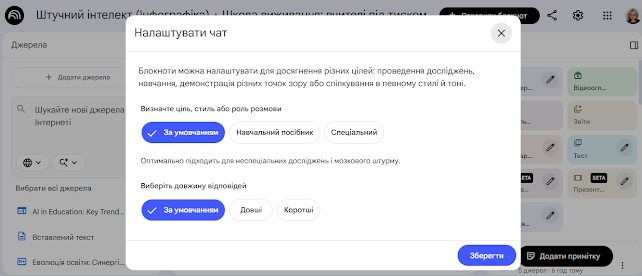
У налаштуваннях чату доступні стилі відповідей, що дозволяють змінювати тон, роль і обсяг генерованого тексту. Це особливо цінно для освітян: один і той самий інструмент може бути дослідником, репетитором або навіть співавтором навчальних матеріалів.
Розглянемо, як це працює і як можна використати у навчальній практиці.
Основні стилі спілкування
За замовчуванням — для досліджень і мозкового штурму
Цей режим підходить для:
• пошуку ідей уроків
• підготовки запитань для дискусій
• швидкого аналізу матеріалів
👉 Я використовую його на етапі планування занять або написання блогових статей, коли потрібні різні варіанти підходів чи пояснень.
Це фактично універсальний режим — баланс між глибиною та швидкістю відповіді.
Репетитор (Tutor / Learning Guide) — структуроване навчання
Цей стиль створений для освітніх завдань:
• покрокові пояснення
• постановка уточнювальних запитань
• підказки замість готових відповідей
Особливо ефективно працює для STEM-тем — математики, фізики, інформатики.
💡 Ідея для уроку:
дати учням завдання дослідити тему з використанням цього режиму і порівняти результат із класичним поясненням підручника.
Так формується навичка критичного мислення та роботи з AI.
Користувацький стиль (Custom)
Найцікавіша опція — створення власних інструкцій для моделі.
Наприклад:
• «Відповідай як викладач фізики»
• «Пояснюй мовою для учнів 7 класу»
• «Уникай складної термінології»
Це дозволяє:
✅ адаптувати стиль під вікову групу
✅ генерувати матеріали для різних предметів
✅ стандартизувати тон відповідей для блогу чи курсу
Я бачу тут великий потенціал для створення авторських освітніх екосистем — коли AI працює у вашій педагогічній методиці.
Налаштування довжини відповідей
Окрім стилю, можна регулювати обсяг:
• Коротші — швидкі підсумки
• зручно для повторення тем
• Стандартні — збалансований формат
• оптимально для більшості завдань
• Довші — детальні пояснення
• для підготовки матеріалів або дослідження
👉 У роботі з учнями це можна використати як диференціацію навчання:
одним — короткі підказки, іншим — розширені пояснення.
Використання стилів у Studio (для медіаконтенту)
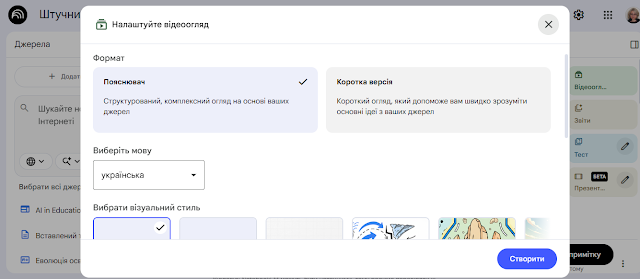
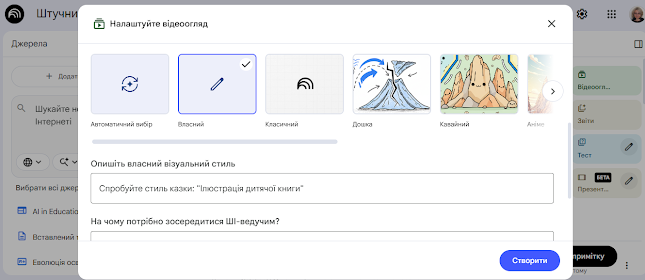
Для створення подкастів чи відео доступні стилі візуалізації:
• Watercolor
• Anime
• Whiteboard
• та інші
Також є режими:
• Brief — короткий виклад
• Narrative — розгорнута розповідь
🎥 Це відкриває можливості для:
• створення навчальних відео
• пояснювальних подкастів
• контенту для YouTube або курсів
Як увімкнути налаштування
Усе налаштовується через кнопку Configure Chat — параметри зберігаються для поточного ноутбука і впливають на всі наступні відповіді.
Це означає, що ви фактично створюєте персоналізованого AI-помічника під конкретний навчальний проєкт.
Мені здається, що головна цінність цих налаштувань — не у зміні «красивості тексту», а у зміні педагогічної ролі штучного інтелекту.
AI може бути:
• дослідником
• наставником
• редактором
• або співтворцем освітнього контенту
І саме від наших налаштувань залежить, ким він стане у навчальному процесі.
Замість висновків — запрошення до діалогу
Штучний інтелект поступово стає частиною освітнього середовища — не як заміна вчителя, а як інструмент, який можна налаштувати під власну педагогічну логіку. Можливість змінювати стиль відповіді, роль або обсяг пояснень у NotebookLM — це ще один крок до персоналізованого навчання, де цифровий помічник працює разом із нами, а не замість нас.
Для мене такі інструменти — це передусім поле для експериментів: спробувати різні ролі, перевірити їх у підготовці занять, подивитися, як реагують учні. І саме через обмін досвідом ми можемо зрозуміти реальну педагогічну цінність нових технологій.




Коментарі
Додати коментар