Як створити і повторити презентацію у NotebookLM за певним стилем

Сучасні інструменти штучного інтелекту значно спрощують роботу педагога, особливо коли мова йде про створення презентацій. Один із таких інструментів — NotebookLM, який дозволяє не лише генерувати зміст, а й відтворювати матеріали у заданому стилі.
У цій статті розглянемо, як створити презентацію та повторити її в єдиному стилі.
Що таке NotebookLM і чим він корисний
NotebookLM — це інструмент на базі штучного інтелекту, який працює з вашими матеріалами (текстами, документами, нотатками) і допомагає:
• структурувати інформацію
• створювати пояснення
• генерувати ідеї для уроків
• формувати тексти для презентацій
• створювати інфографіку
Особливість цього інструменту — робота саме з вашими джерелами, що робить результат більш точним і релевантним.
Крок 1. Підготовка матеріалів
Перш ніж створювати презентацію, важливо підготувати базу:
• завантажте текст (конспект уроку, статтю, план)
• додайте кілька джерел для кращого контексту
• визначте тему та мету презентації
💡 Порада: чим якісніші матеріали ви додасте, тим кращий результат отримаєте.
Крок 2. Створення структури презентації
Попросіть NotebookLM створити структуру:
Приклад запиту:
Створи структуру презентації для уроку на тему "Поверхневий натяг" для учнів 7 класу
У відповідь ви отримаєте:
• вступ
• основні поняття
• приклади
• експерименти
• висновки
Це вже готовий каркас майбутньої презентації.
Крок 3. Генерація тексту для слайдів
Далі можна деталізувати кожен слайд:
Приклад запиту:
Напиши короткий текст для слайду про явище поверхневого натягу простими словами
NotebookLM створить лаконічний текст, який легко перенести у презентацію.
💡 Важливо: просіть короткі формулювання — це краще підходить для слайдів.
Крок 4. Задання стилю презентації
Щоб презентація виглядала цілісно, потрібно задати стиль.
Можна описати стиль словами:
Приклад:
Створи текст для слайдів у стилі:
• просто і зрозуміло
• для дітей 10–12 років
• з прикладами з життя
• з елементами зацікавлення
Або ще точніше — дати зразок:
Ось приклад мого стилю (вставляєте текст). Створи нові слайди в такому ж стилі.
Це ключовий момент — NotebookLM добре відтворює стиль, якщо має приклад.
Крок 5. Повторення презентації в тому ж стилі
Якщо вам потрібно створити нову презентацію в тому самому стилі:
1. Використайте попередні матеріали як приклад
2. Додайте нову тему
3. Дайте чітку інструкцію
Приклад запиту:
Створи презентацію на тему "Тиск у рідинах" у тому ж стилі, що й попередня (простий, для дітей, з прикладами)
Або ще точніше:
Використай стиль попередніх відповідей і створи нову презентацію
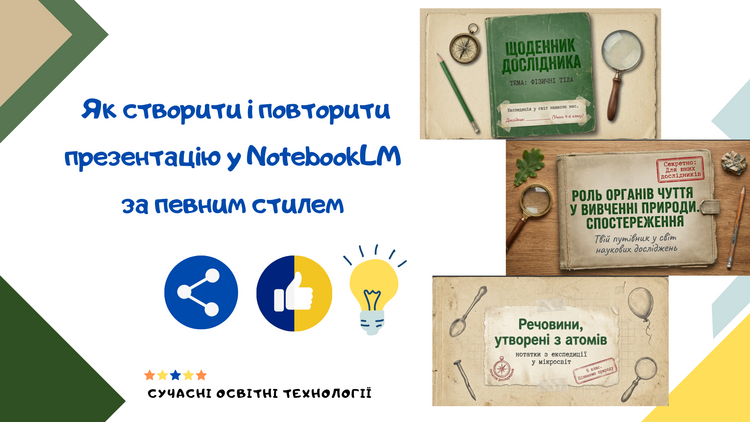
Приклади презентацій, що було створено:
5 клас "Фізичні тіла"
Роль органів чуття
Речовини утворені з атомів
Промпт для створення подібної презентації:
Створи навчальну презентацію у єдиному візуальному та методичному стилі, як польовий щоденник юного дослідника.
ВИМОГИ ДО СТИЛЮ:
– Загальна атмосфера: природничо-дослідницька, спокійна, наукова
– Візуальний стиль: текстура паперу або тканини, натуральні матеріали, відчуття зошита дослідника
– Кольорова палітра:
• основний фон — бежево-піщаний
• заголовки — темно-зелений
• текст — темно-сірий
• акценти — приглушений червоний
– Уникай яскравих неонових кольорів
Практичні поради
✔ Завжди задавайте аудиторію (вік учнів)
✔ Просіть короткі тексти
✔ Використовуйте приклади стилю
✔ Розбивайте запити на маленькі кроки
✔ Зберігайте вдалі формулювання запитів



Коментарі
Додати коментар